
PHPの最新バージョンは?アップデートの必要性と確認方法を解説
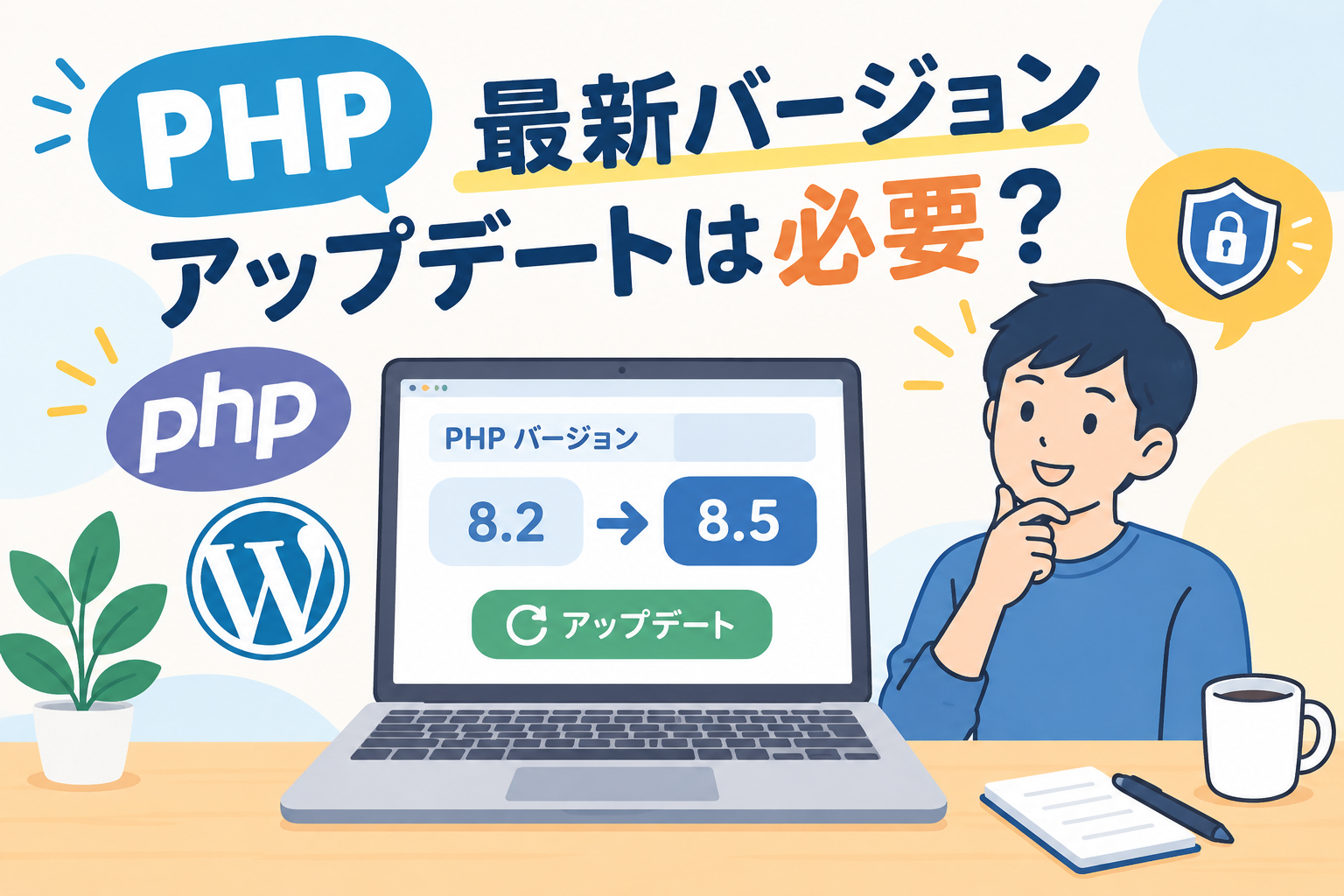
「PHPの最新バージョンは何?」「PHPのアップデートは必要なの?」「WordPressから案内が届いたけれど、何をすればいいの?」
このような疑問を持っている人もいるのではないでしょうか。
ブログを運営していると、WordPressの管理画面やレンタルサーバーから、PHPのバージョンに関する案内が届くことがあります。
しかし、PHPといわれても、普段ブログの記事を書いたり、画像をアップロードしたりしているだけでは、何のことなのか分かりにくいですよね。
PHPは、WordPressを動かすために使われているプログラミング言語です。古いバージョンを使い続けると、セキュリティ上の問題や、WordPressの動作に関するトラブルにつながる可能性があります。
では、PHPの最新バージョンはどこで確認すればよいのでしょうか。また、PHPをアップデートするときには、何に注意すればよいのでしょうか?
この記事では、PHPを知らないブログ初心者に向けて、PHPの最新バージョンやアップデートの必要性、WordPressで確認する方法、更新前に注意したいポイントを分かりやすく解説します。
~ この記事で分かること ~
- PHPとは何か
- PHPの最新バージョンと確認方法
- PHPのアップデートが必要な理由
- WordPressでPHPを更新する方法
- アップデート前に確認したい注意点
■ 目次 ■
【緊急】高市早苗総理も注意喚起!PHPの重大な脆弱性に対応を
2026年10月21日、多くのウェブサイトで使用されているPHPについて、重大な脆弱性2件に対応するセキュリティ更新プログラムが公開されました。
今回の問題を受け、高市早苗総理も自身のXアカウントで、ウェブサイトでPHPを使用しているか確認し、修正パッチを速やかに適用するよう呼びかけました。
また、修正パッチをすぐに適用することが難しい場合には、ウェブサイトを一時的に停止することも、リスクを低減するための有効な対策の一つとして紹介しています。
国家サイバー統括室(注意・警戒情報)のXアカウントでも、関連する情報が発信されています。
皆様に、今夜に対応して頂きたい大至急のお願いです。
多くのウェブサイトで使用されているPHPに関し、PHPのセキュリティチームが、重大な2件の脆弱性に関する注意喚起を行っています。
公開しているウェブサイトでPHPを使用しているか確認し、今夜、10月21日午後11時(日本時間)に公開される修正パッチについて、可及的速やかに適用できるよう準備をお願いします。
修正パッチを速やかに適用することが困難な場合は、例えばウェブサイト等を一時的に停止させることも、リスクを低減させるための有効策の一つと考えられます。
国家サイバー統括室のXアカウントでも関係する情報を発信していますので、そちらも参考にして下さい。
国家サイバー統括室(注意・警戒情報)(@cyber_forecast) / X— 高市早苗 (@takaichi_sanae) October 21, 2026
PHPとは?WordPressのブログに必要なもの
PHPとは、Webサイトを動かすために使われるプログラミング言語の一つです。
例えば、WordPressでブログの記事を投稿したり、カテゴリー別に記事を表示したり、管理画面で設定を変更したりする際にも、PHPが使われています。
つまり、PHPは、ブログの表側からは見えにくいものの、WordPressを動かすために重要な役割を担っているのです。
では、PHPが古いままだと、どうなるのでしょうか?
PHPが古いとセキュリティ上の問題が発生する可能性がある
PHPは、定期的に新しいバージョンが公開されています。
新しいバージョンでは、機能の改善や不具合の修正などが行われます。一方、古いバージョンは、一定期間が経過すると公式のセキュリティサポートが終了します。
サポートが終了したPHPに脆弱性が見つかった場合、今後の修正パッチが提供されない可能性があります。
そのため、PHPを古いまま使い続けることは、ブログのセキュリティ対策を考えるうえで注意が必要です。
もちろん、古いPHPを使用しているからといって、直ちにブログが攻撃されるわけではありません。しかし、WordPress本体やプラグインの更新だけでなく、PHPのバージョンにも気を配ることが大切です。
PHPを新しくするとブログが表示されなくなることもある?
PHPをアップデートすれば、必ずすべての問題が解決するというわけではありません。
WordPress本体やテーマ、プラグインが新しいPHPに対応していない場合、更新後にエラーが発生することがあります。
例えば、今まで正常に表示されていた記事が真っ白になったり、管理画面にログインできなくなったりするケースも考えられます。
(セキュリティ対策のために更新したのに、ブログが表示されなくなったら困りますよね。)
だからといって、PHPのアップデートを避け続けるのもおすすめできません。
重要なのは、WordPressやテーマ、プラグインの対応状況を確認しながら、適切なタイミングで更新することです。
PHPの最新バージョンは?2026年10月22日時点で確認したいこと
PHPの最新バージョンを確認するときは、単純に最も大きな数字のバージョンを選べばよいわけではありません。
PHPには複数のバージョン系列があり、それぞれサポート期間やセキュリティ修正の提供状況が異なります。
例えば、PHP 8.2、PHP 8.3、PHP 8.4、PHP 8.5は、それぞれ異なるバージョン系列です。
ブログを運営している人は、利用中のレンタルサーバーでどのバージョンが選択できるのか、WordPressやプラグインが対応しているのかを確認する必要があります。
PHPの公式サイトでサポート状況を確認する
PHPの各バージョンのサポート状況は、公式サイトで確認できます。
【参考】PHP公式サイト|Supported Versions
このページでは、各バージョンについて、アクティブサポートやセキュリティサポートの期間などを確認できます。
PHPの新しいバージョンが公開されても、すぐに自分のブログで利用する必要があるとは限りません。
レンタルサーバー側で提供されているバージョンや、WordPressの動作要件も確認しましょう。
WordPressが推奨するPHPのバージョンも確認する
WordPressを利用している場合は、WordPress公式サイトのシステム要件も参考になります。
【参考】WordPress公式サイト|Requirements
PHPのバージョンが古い場合、WordPressの推奨環境を満たしていない可能性があります。
ただし、WordPress本体が対応していることと、利用中のテーマやすべてのプラグインが正常に動作することは別の問題です。
そのため、PHPの更新を行う前に、ブログ全体の対応状況を確認しておくことをおすすめします。
WordPressから案内があったPHPの修正パッチとは?
今回、私が注目したのは、WordPressから案内があったPHPのセキュリティ対策に関する情報です。
2026年10月22日(木)6:45時点のメンテナンス進捗状況として、次の内容が案内されていました。
- PHP 8.2~8.5について、対象となるすべてのサーバーへの修正パッチの適用が完了
- 旧バージョンについては、一部のバージョンで修正パッチの準備が整い、検証・確認が完了したものから順次適用を開始
- その他の旧バージョンについても、引き続き対応中
この案内で気になるのは、PHP 8.2~8.5と旧バージョンで、対応状況が異なっている点です。
修正パッチとは、プログラムの不具合やセキュリティ上の問題などを修正するための更新プログラムです。
ただし、修正パッチの適用が完了したことと、自分のブログでPHPのバージョンアップが必要かどうかは、分けて考える必要があります。
今回の案内は、対象となるサーバーへの修正パッチ適用に関するものです。利用者が自分でPHPのバージョンを変更しなければならない、という意味ではありません。
また、案内にある「すべてのサーバー」は、対象となるサーバーへの適用完了を指しています。すべてのPHPバージョンが同じ状況でサポートされているという意味ではない点にも注意しましょう。
レンタルサーバーを利用している場合はどうすればよい?
レンタルサーバーを利用してWordPressブログを運営している場合、PHPの修正パッチがサーバー側で適用されるケースがあります。
そのため、修正パッチに関する案内を見ただけで、慌ててPHPのバージョンを変更する必要はありません。
まずは、契約しているレンタルサーバーの公式案内を確認しましょう。
一方、PHPのバージョン自体が古く、サポートが終了している場合は、別途アップデートを検討する必要があります。
サーバー側のセキュリティ対応と、利用者が行うPHPのバージョンアップは、同じものではありません。
この違いを理解しておけば、案内が届いたときにも落ち着いて対応できます。
WordPressでPHPのバージョンを確認する方法
自分のブログでPHPのバージョンを確認する方法は、それほど難しくありません。
WordPressの管理画面にログインできる場合は、まず次の手順を試してみましょう。
- WordPressの管理画面にログインする
- 「ツール」を選択する
- 「サイトヘルス」を開く
- 「情報」タブを選択する
- 「サーバー」の項目を確認する
サイトヘルスのサーバー情報では、PHPのバージョンなどを確認できます。
管理画面の表示は、WordPressのバージョンや設定によって異なる場合があります。
レンタルサーバーの管理画面でも確認できる
もう一つの方法は、レンタルサーバーの管理画面を確認することです。
例えば、サーバーパネルなどにPHPのバージョンを選択する機能が用意されている場合があります。
現在設定されているPHPのバージョンを確認し、サーバー側が提供している更新先を調べてみましょう。
ただし、管理画面の名称や操作手順は、レンタルサーバーによって異なります。
PHPの設定項目が見つからない場合は、契約先の公式マニュアルを確認するのが確実です。
PHPをアップデートする方法と注意点
PHPのバージョンを確認した結果、古いバージョンを利用していることが分かった場合は、アップデートを検討しましょう。
ただし、いきなり設定を変更するのではなく、事前に準備を行うことが重要です。
アップデート前にバックアップを取る
まず、WordPressのデータをバックアップしておきましょう。
バックアップしておきたいものには、次のようなものがあります。
- WordPressの記事や設定などのデータベース
- 画像やテーマ、プラグインなどのファイル
- 必要に応じて設定ファイル
レンタルサーバーに自動バックアップ機能がある場合でも、復元方法や保存期間を確認しておくと安心です。
バックアップを取っただけで安心せず、必要なときに復元できるかどうかも確認しておきましょう。
テーマやプラグインの対応状況を確認する
PHPを更新する前に、WordPress本体、テーマ、プラグインが更新先のPHPに対応しているかを確認します。
長期間更新されていないプラグインや、配布元でサポートが終了しているテーマなどは、特に注意が必要です。
PHPのバージョンを変更した後に不具合が発生すると、原因の特定に時間がかかることもあります。
そのため、更新前に不要なプラグインを整理し、使用しているテーマやプラグインを最新の状態にしておくことも検討しましょう。
レンタルサーバーの管理画面から変更する
バックアップや対応状況の確認が終わったら、レンタルサーバーの管理画面からPHPのバージョンを変更します。
一般的には、対象のドメインを選び、利用するPHPのバージョンを指定する方法です。
ただし、操作方法はレンタルサーバーによって異なります。具体的な手順については、契約先の公式マニュアルに従ってください。
変更後は、ブログのトップページだけでなく、記事ページやお問い合わせフォーム、WordPressの管理画面なども確認しましょう。
PHPの更新後は、ブログが正常に動作しているかを実際に確認することが大切です。
PHPのアップデートでブログが表示されなくなったら?
PHPを更新した後にブログが表示されなくなった場合は、テーマやプラグインが新しいPHPに対応していない可能性があります。
まずは、レンタルサーバーのエラーログやWordPressのエラーメッセージを確認し、原因を調べましょう。
特定のプラグインを更新した後にエラーが発生した場合は、そのプラグインが関係している可能性もあります。
ただし、原因が分からないままファイルを削除したり、設定を変更したりするのは避けたほうがよいでしょう。
元のPHPバージョンに戻せば解決する?
レンタルサーバーによっては、PHPのバージョンを以前の設定に戻せる場合があります。
しかし、古いバージョンに戻せば必ず解決するわけではありません。また、セキュリティサポートが終了したバージョンへ戻すことは、長期的な対策として適切とは限りません。
問題が発生した場合は、バックアップやエラーログを確認し、必要に応じてレンタルサーバーのサポート窓口へ相談しましょう。
特に、WordPressの管理画面にもログインできない場合は、無理に操作を続けず、サーバー側の案内に従って復旧を進めることをおすすめします。
PHPの最新バージョンとアップデートについてのまとめ
PHPは、WordPressでブログを運営するために重要なプログラミング言語です。
PHPのバージョンが古いままでは、セキュリティ上の問題が発生したときに、十分な修正を受けられない可能性があります。
一方で、PHPを新しいバージョンに変更すると、テーマやプラグインとの互換性によって不具合が発生することもあります。
そのため、単純に最新のバージョンへ変更するのではなく、サポート状況やWordPressの動作環境、レンタルサーバーの対応状況を確認することが大切です。
今回の2026年10月22日(木)6:45時点の案内では、PHP 8.2~8.5について対象となるすべてのサーバーへの修正パッチの適用が完了し、旧バージョンについても順次対応が進められていました。
ただし、修正パッチの適用状況と、自分のブログで使用しているPHPのバージョンは別に確認する必要があります。
まずは、WordPressのサイトヘルスやレンタルサーバーの管理画面で、現在のPHPのバージョンを調べてみましょう。
そして、古いバージョンを利用している場合は、バックアップを取り、テーマやプラグインの対応状況を確認したうえで、適切なアップデートを進めてください。
ブログを長く安全に運営するためにも、WordPress本体やプラグインだけでなく、PHPのバージョンにも気を配りたいですね。
個人情報が流出したらどうしたらいい?今すぐ確認したい対処法と被害を防ぐ方法
ワードプレス(WordPress)のカテゴリー編集方法!スラッグの決め方も解説
サブドメインの削除エックスサーバーなら簡単だった!!
※アフィリエイト広告を利用しています。



 ←ダウンロード可能なブログ記事です。自由に