

ワードプレス(WordPress)のカテゴリー編集方法!スラッグの決め方も解説
「カテゴリーは後から整理すればいい。」
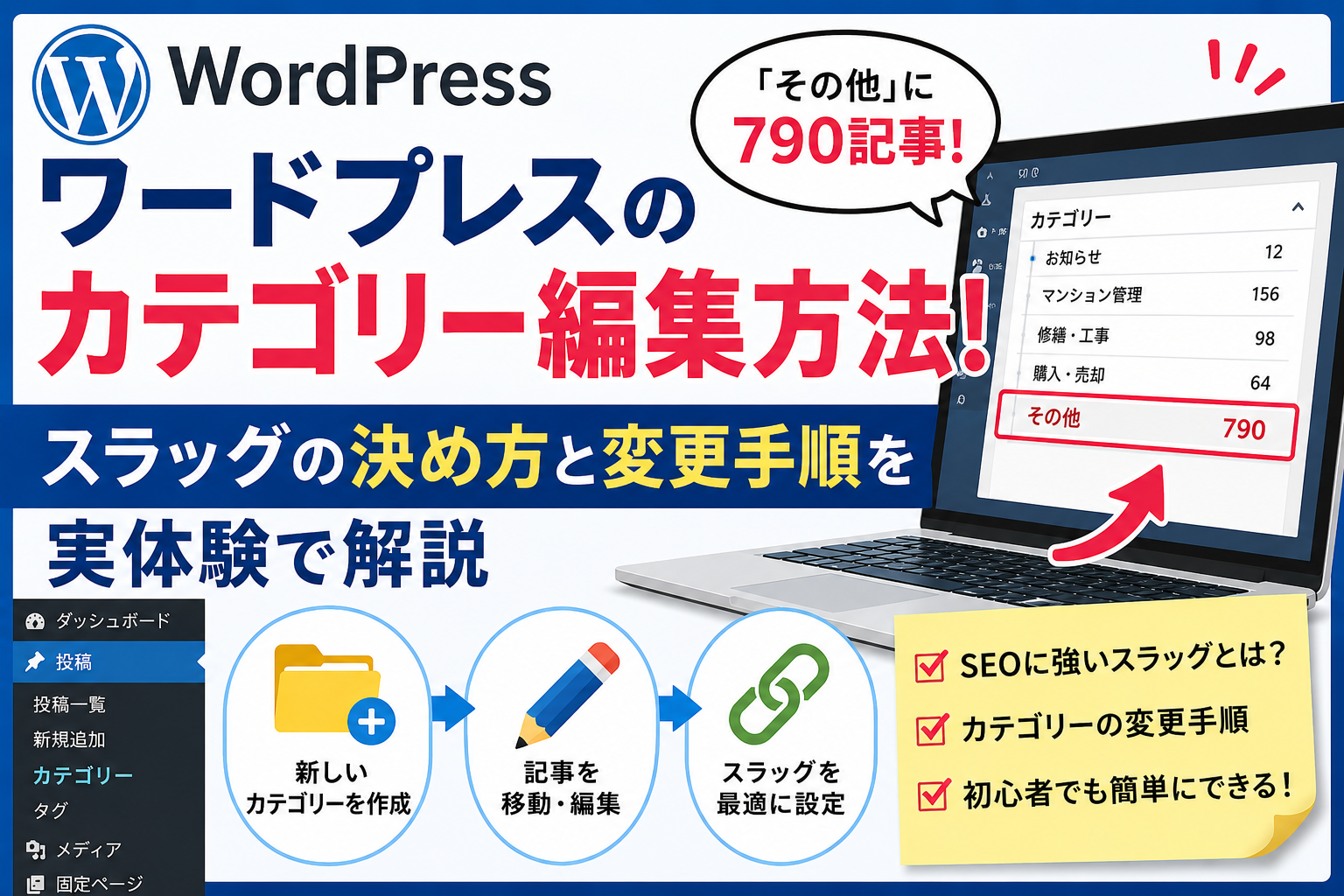
私もそう思ってブログを書き続けた結果、気が付いたら「その他」というカテゴリーだけで790記事になってしまいました。WordPress初心者なら、一度は経験する失敗なのかもしれません。
記事数が少ないうちは問題ありません。しかし、数百記事になると読者は目的の記事を見つけにくくなり、自分自身も「どこに何を書いたのか分からない」という状態になります。
実は、これは多くのWordPress(ワードプレス)ユーザーが経験する悩みです。
カテゴリーは後から編集できますが、記事数が増えてから整理するのは想像以上に大変です。スラッグの設定を間違えるとSEOへの影響が気になる人もいるでしょう。
この記事では、実際に790記事の「その他」カテゴリーを整理した経験をもとに、ワードプレスのカテゴリー編集方法、記事の移動手順、SEOを意識したスラッグの決め方まで詳しく解説します。
~ この記事で分かること ~
- カテゴリーを見直すタイミング
- カテゴリー編集の手順
- 記事を新カテゴリーへ移動する方法
- スラッグの決め方と注意点
- SEOを意識したカテゴリー設計
■ 目次 ■
ワードプレスでカテゴリー編集が必要な理由【790記事を整理した実体験】
「とりあえず『その他』に入れておけばいい。」
ブログを始めたばかりの頃は、このように考えてカテゴリーを設定する人は少なくありません。
しかし、記事数が100件、200件と増えてくると、「その他」に数百件の記事が集まり、読者にも検索エンジンにも分かりにくいサイトになってしまいます。
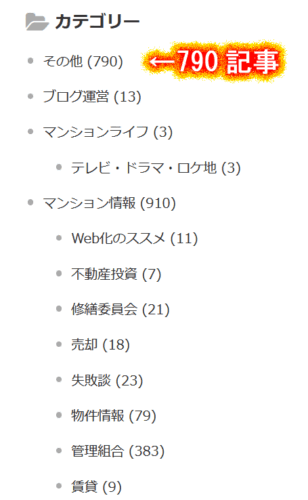
恥ずかしながら、2026年6月28日現在の「その他」には、790記事となっています。もう少し早い段階で、カテゴリーを整理すべきだったと反省しています。
そこで、新しいカテゴリーを作成し、記事を整理することにしました。
この記事では、カテゴリーを見直すタイミングや編集方法、SEOを意識したスラッグの決め方について解説します。
私は2018年5月1日からエックスサーバーを利用していますが、これまでサーバーダウンを経験したことは一度もありません。
エックスサーバーの安定性は非常に高く、メンテナンスが実施される場合でも夜間に数分程度で完了するため、ブログ運営やサイト閲覧に支障を感じたことはありません。
安定したレンタルサーバーを探している方や、エックスサーバーの評判が気になる方にも、安心しておすすめできるサービスです。
ブログを始めるなら、まず選びたいのがエックスサーバー。国内シェアNo.1・サーバー速度No.1の実績に加え、独自ドメイン永久無料特典でランニングコストも抑えられます。初期費用は無料、月額990円から利用できるので、初心者から本格運営まで安心。「失敗しないサーバー選び」をしたい方は、ぜひチェックしてみてください。

ブログ開設初期に対応しておくべきだった理由
ブログは記事を書くことに集中しがちですが、本当はカテゴリー設計も同じくらい重要です。
カテゴリーとは、投稿記事を大まかなテーマごとにグループ分けし、読者が目的の記事を探しやすくするための分類機能。
開設当初は記事数が少ないため、「その他」でも問題ありません。しかし、記事数が増えるほどカテゴリーの役割は大きくなります。
例えば、マンションに関する当ブログであれば、「管理組合」「マンション管理士」「購入」「売却」「修繕」などテーマごとに分類されている方が、読者は目的の記事を探しやすくなります。
一方、「その他」に数百件の記事が入っていると、カテゴリーを開いても何の記事があるのか分からず、回遊率も低下してしまいます。
また、検索エンジンもカテゴリーを一つのテーマページとして評価するため、テーマが明確なカテゴリーの方がSEOにも有利と考えられています。
初期段階で対応しておけば、後から数百件の記事を移動する手間もありません。
カテゴリー設計では次の点を意識しましょう。
- 記事数が増えそうなテーマは最初から独立したカテゴリーにする
- 「その他」は一時的な保管場所として考える
- 読者が見ただけで内容を想像できるカテゴリー名にする
- カテゴリー数を増やしすぎない
- 後から増えそうなテーマをあらかじめ想定しておく
ワードプレスでカテゴリーを編集する方法【初心者でも簡単】
「その他」に入っている記事が増えてきたら、新しいカテゴリーを作成し、記事を移動しましょう。
カテゴリーの追加方法はとても簡単です。
- 管理画面の「投稿」→「カテゴリー」を開く
- カテゴリー名を入力する
- スラッグを入力する
- 必要に応じて親カテゴリーを設定する
- 「新規カテゴリーを追加」をクリックする
カテゴリーを作成したら、記事を編集します。
投稿編集画面の右側にあるカテゴリー一覧から、新しいカテゴリーへチェックを入れ、「その他」のチェックを外せばカテゴリー変更は完了です。
記事数が多い場合は、一括編集を利用すると効率よく変更できます。
- 「投稿一覧」を開く
- 対象記事を選択する
- 「一括操作」から「編集」を選択する
- カテゴリーをまとめて変更する
ただし、一度に大量の記事を変更すると確認漏れが起こることがあります。
100件以上ある場合は、20〜30件ずつ変更し、カテゴリーが正しく設定されているか確認しながら進めることをおすすめします。
また、カテゴリーのスラッグを後から変更すると、カテゴリーURLが変わるため注意が必要です。
スラッグの決め方|SEOに強いカテゴリーURLとは?
カテゴリーを作る際、多くの人が悩むのがスラッグです。
スラッグとは、カテゴリーURLに使われる英数字のことです。
例えば、
https://example.com/category/mansion/
この「mansion」がスラッグです。
スラッグ変更をするとカテゴリーURLも変更されるため、SEOへの影響を考慮して慎重に設定しましょう。
そのため、最初に分かりやすい名前を付けることが重要です。
おすすめのルールは次のとおりです。
- 英数字のみで作成する
- 短く覚えやすい名前にする
- カテゴリー名と意味を合わせる
- 日本語スラッグは使用しない
- 単語をハイフンで区切る
例えば、次のようなスラッグがおすすめです。
- mansion-life
- wordpress
- seo
- affiliate
- management
逆に避けたい例はこちらです。
- category1
- new-category
- test
- abc123
- 日本語のスラッグ
将来的にカテゴリー名が多少変わっても、スラッグはそのまま利用できるよう、シンプルで長く使える名称を選びましょう。
まとめ
カテゴリーは、読者が記事を探しやすくするだけでなく、サイト全体のテーマを検索エンジンへ伝える重要な役割があります。
「その他」に記事が集中している場合は、テーマごとに新しいカテゴリーへ整理するだけでも、サイト構造が分かりやすくなります。
カテゴリーは、頻繁に変更するものではないだけに、構築初期段階で、整理しておくと良いでしょう。
ワードプレスのカテゴリー編集は、読者が記事を探しやすくなるだけでなく、サイト構造の改善にもつながります。カテゴリー名やスラッグを適切に設定し、早い段階から整理しておくことが、長期的なSEO対策にも役立ちます。
- カテゴリー設計はブログ開設初期に行うのが理想
- 「その他」に記事が増えたら見直しのタイミング
- カテゴリーは管理画面から簡単に追加・編集できる
- スラッグは短く英数字で分かりやすく設定する
- 後からURLを変更しなくて済むよう、長く使える名前を選ぶ
記事数が増えてから整理するのは大変ですが、一度カテゴリーを見直しておけば、読者にとっても検索エンジンにとっても分かりやすいブログへ改善できます。
ワードプレスのカテゴリー編集は、サイト運営を続けるほど重要になります。カテゴリー変更やスラッグ設定を適切に行うことで、読者が記事を探しやすくなるだけでなく、SEOにも良い影響が期待できます。
記事数が少ないうちからカテゴリー設計を意識しておくことで、後から大規模な整理をする手間も減らせるでしょう。
※アフィリエイト広告を利用しています。



 ←ダウンロード可能なブログ記事です。自由に